
Vous n’êtes pas seul dans cette galère
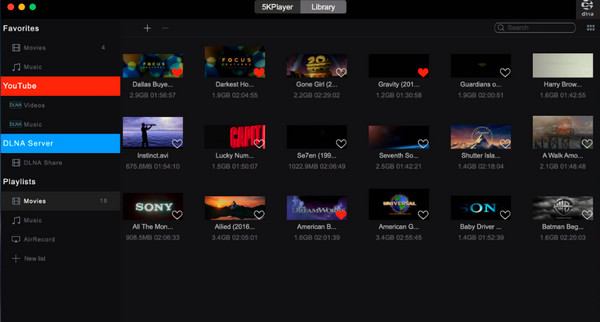
On vous comprend. Vous avez entendu parler de 5KPlayer apple tv, ce lecteur multimédia qui promet de lire tous vos fichiers vidéo sans problème. Vous avez votre Apple TV, toute neuve ou pas, et vous voulez profiter de vos médias sur grand écran. Mais voilà, vous vous heurtez à un mur d’informations contradictoires, de tutoriels incomplets et de termes techniques qui vous donnent mal à la tête.
Vous avez peut-être passé des heures à chercher sur internet, cliqué sur des dizaines de liens, regardé des vidéos YouTube en anglais qui vont trop vite, et vous vous sentez encore plus perdu qu’au début. Cette frustration est légitime. La technologie devrait nous simplifier la vie, pas nous compliquer l’existence. Et franchement, quand on achète un appareil comme l’Apple TV, on s’attend à ce que tout fonctionne facilement, non ?
Respirez un bon coup. Ce guide est fait pour vous. On va démêler tout ça ensemble, pas à pas, sans jargon inutile, en français de chez nous. À la fin de cette lecture, vous saurez exactement quoi faire.
Pourquoi c’est si compliqué ? Décortiquons les sources de confusion
1. La compatibilité directe n’existe pas (et pourquoi c’est normal)
Le problème : Vous cherchez 5KPlayer dans l’App Store de votre Apple TV et… il n’y est pas. Vous vous demandez si vous avez raté quelque chose, si votre appareil est défectueux, ou si vous êtes simplement nul en informatique.
Pourquoi c’est confus : Apple TV fonctionne avec tvOS, un système d’exploitation fermé. 5KPlayer, lui, est conçu pour macOS et Windows. C’est comme essayer de mettre de l’essence diesel dans une voiture essence : ce n’est pas compatible, point. Beaucoup de sites web ne l’expliquent pas clairement, laissant les gens chercher en vain une application qui n’existe tout simplement pas.
La solution claire : 5KPlayer ne peut pas être installé directement sur Apple TV. Ce n’est pas un échec de votre part, c’est une réalité technique. Mais ça ne veut pas dire que c’est impossible de profiter de 5KPlayer avec votre Apple TV. Il faut juste changer d’approche : vous allez utiliser la fonction de diffusion.
2. AirPlay, DLNA, Miracast : l’alphabet de la confusion
Le problème : Vous tombez sur des termes comme AirPlay, DLNA, Miracast, et vous ne savez pas lequel utiliser. Chaque tutoriel semble parler d’une technologie différente, et vous ne comprenez pas laquelle s’applique à votre situation.
Pourquoi c’est confus : Ces technologies font toutes à peu près la même chose (diffuser du contenu sans fil), mais avec des compatibilités différentes. AirPlay est la technologie d’Apple, DLNA est plus universelle, et Miracast concerne surtout Android. Les articles mélangent souvent tout ça sans expliquer les différences.
La solution claire : Pour Apple TV, vous n’avez besoin que d’AirPlay. C’est la technologie native d’Apple qui permet à vos appareils Apple de communiquer entre eux. 5KPlayer supporte AirPlay, ce qui signifie qu’il peut envoyer du contenu vers votre Apple TV. Oubliez les autres termes pour l’instant, concentrez-vous uniquement sur AirPlay.
3. La configuration réseau : le cauchemar invisible
Le problème : Vous avez installé 5KPlayer sur votre Mac, vous essayez de diffuser vers Apple TV, mais rien ne se passe. L’Apple TV n’apparaît pas dans les options, ou la connexion se coupe sans arrêt.
Pourquoi c’est confus : La plupart des guides oublient de mentionner que votre Mac et votre Apple TV doivent être sur le même réseau Wi-Fi. C’est une évidence pour les techniciens, mais pas pour tout le monde. Si votre Mac est connecté au réseau « Salon » et votre Apple TV au réseau « Invités », ça ne marchera jamais, même si c’est la même box internet.
La solution claire : Vérifiez d’abord votre connexion réseau. Sur votre Mac, cliquez sur l’icône Wi-Fi dans la barre de menu et notez le nom du réseau. Sur votre Apple TV, allez dans Réglages, puis Réseau, et vérifiez que c’est le même nom. Si ce n’est pas le cas, connectez les deux appareils au même réseau. C’est absolument essentiel.
4. Les limitations de qualité et de format : les attentes vs la réalité
Le problème : Vous réussissez à diffuser, mais la qualité est médiocre, ça saccade, ou certains fichiers ne marchent pas du tout.
Pourquoi c’est confus : AirPlay a des limitations. Il compresse parfois la vidéo pour la faire passer par le réseau sans fil, ce qui peut réduire la qualité. Certains formats vidéo très lourds ou exotiques peuvent poser problème. Personne ne vous prévient de ces limites avant que vous ne les découvriez vous-même, ce qui est frustrant.
La solution claire : Pour une qualité optimale, assurez-vous d’avoir une connexion Wi-Fi rapide (idéalement Wi-Fi 5 ou Wi-Fi 6). Si possible, connectez votre Apple TV par câble Ethernet à votre routeur. Pour les fichiers très lourds (4K, codecs rares), vous pourriez devoir les convertir avec 5KPlayer avant de les diffuser. 5KPlayer a justement cette fonction : ouvrez votre fichier, allez dans « Convertir » et choisissez un format compatible Apple comme MP4 avec codec H.264.
5. Le jargon technique dans les paramètres
Le problème : Vous ouvrez 5KPlayer et vous voyez des options comme « Hardware acceleration », « Render mode », « Audio output device », et vous ne savez pas quoi toucher.
Pourquoi c’est confus : Les logiciels sont souvent conçus par des ingénieurs qui oublient que tout le monde n’a pas fait des études d’informatique. Ces paramètres peuvent améliorer les performances, mais les modifier au hasard peut aussi tout casser.
La solution claire : Pour commencer, ne touchez à rien. Les paramètres par défaut de 5KPlayer fonctionnent bien dans 90% des cas. Si vous voulez optimiser plus tard, activez simplement « Hardware acceleration » dans les préférences (c’est sous l’onglet « Video »), ce qui permet à votre processeur graphique de faire le travail et d’économiser de la batterie. Laissez le reste tranquille jusqu’à ce que vous soyez plus à l’aise.
Votre plan d’action simple en 5 étapes
Maintenant que vous comprenez les pièges, voici exactement ce qu’il faut faire :
Étape 1 : Téléchargez et installez 5KPlayer sur votre Mac (ou PC Windows) depuis le site officiel. C’est gratuit et l’installation est classique : double-clic, glisser-déposer dans Applications, c’est fait.
Étape 2 : Vérifiez que votre Mac et votre Apple TV sont sur le même réseau Wi-Fi. C’est la clé de tout. Prenez deux minutes pour vérifier, ça vous évitera des heures de frustration.
Étape 3 : Sur votre Apple TV, assurez-vous qu’AirPlay est activé. Allez dans Réglages, AirPlay et HomeKit, et vérifiez qu’AirPlay est sur « Tout le monde » ou « Même réseau ».
Étape 4 : Ouvrez 5KPlayer sur votre Mac, cliquez sur l’icône AirPlay (un rectangle avec un triangle en bas) dans l’interface. Votre Apple TV devrait apparaître dans la liste. Sélectionnez-la.
Étape 5 : Lancez votre vidéo dans 5KPlayer. Elle devrait maintenant s’afficher sur votre téléviseur via l’Apple TV. Réglez le volume et profitez.
Vous y êtes presque : embrassez la simplicité
Vous voyez ? Ce n’était pas si terrible une fois qu’on a enlevé toutes les couches de confusion. La technologie peut être intimidante, mais elle n’est jamais insurmontable. Ce qui semblait être un casse-tête chinois devient finalement une série d’étapes logiques une fois qu’on comprend le fonctionnement.
N’oubliez pas : chaque expert que vous admirez a commencé exactement où vous êtes maintenant. La différence, c’est qu’ils ont persévéré, ils ont appris, et ils ont refusé de se laisser intimider par la complexité apparente.
Vous venez de faire exactement la même chose. Vous avez cherché à comprendre plutôt qu’à abandonner. Vous avez lu jusqu’ici, ce qui montre votre détermination. Et maintenant, vous avez les outils pour réussir.
Alors, allez-y. Lancez ce film que vous vouliez regarder. Invitez votre famille ou vos amis, installez-vous confortablement dans votre canapé, et savourez ce moment. Vous l’avez mérité.
Et la prochaine fois que quelqu’un autour de vous galère avec un problème technique ? Vous pourrez l’aider avec patience et compréhension, parce que vous vous souviendrez de ce que ça fait d’être perdu. C’est ça aussi, la beauté de l’apprentissage : pouvoir partager ce qu’on a appris.
La technologie est là pour vous servir, pas l’inverse. Ne l’oubliez jamais.
Bon visionnage !